UAsistan Kullanma Kılavuzu
Uzlaştırmacı ve arabuluculara özel süreç yönetim programının tüm ekranları ve işlemleri, adım adım.
1.UAsistan Nedir?
UAsistan; uzlaştırmacı ve arabulucuların günlük iş yükünü hafifletmek için tasarlanmış bir masaüstü programıdır. UYAP'tan indirdiğiniz dosyaları okur, taraf bilgilerini otomatik ayıklar, süreç boyunca gereken tüm resmî belgeleri (davet mektubu, tutanaklar, üst yazılar, sorgu talepleri) sizin bilgilerinizle hazır hâlde üretir; dosyalarınızın süresini, ücretini ve arşivini tek ekrandan yönetmenizi sağlar.
İki Çalışma Modu
Program iki ayrı modda çalışır; her mod kendi dosyalarını, belgelerini ve tarifesini ayrı tutar:
- Uzlaştırma Modu: ceza uyuşmazlıklarında uzlaştırma dosyaları ve belgeleri için.
- Arabuluculuk Modu: hukuk uyuşmazlıklarında arabuluculuk dosyaları ve belgeleri için.
Ekranın sağ üstündeki “MOD DEĞİŞTİR” butonuyla iki mod arasında istediğiniz an geçiş yapabilirsiniz.
Bu kılavuzdaki ekran görüntülerinde yer alan tüm dosya, taraf ve kişi bilgileri örnektir; gerçek kişisel veriler gizlenmiştir.
2.Başlarken (İlk Kurulum)
Programı ilk kez kullanırken, belgelerin eksiksiz üretilebilmesi için aşağıdaki adımları yapmanız önemlidir. Bu bilgiler bir kez girilir ve tüm belgelerinize otomatik yansır.
2.1. Lisans / Ücretsiz Deneme
Program ilk açıldığında giriş ekranı gelir. Lisans anahtarınız varsa buradan aktive edebilir; yoksa 30 günlük ücretsiz deneme başlatarak tüm özellikleri kredi kartı gerekmeden deneyebilirsiniz.
2.2. Kişisel / Meslekî Bilgilerinizi Girin (Önemli)
Üretilen tüm belgelerde adınız, sicil numaranız, adresiniz ve iletişim bilgileriniz otomatik yer alır. Bu yüzden belge üretmeden önce bilgilerinizi girin:
- Üst menüden “ARAÇLAR & NOTLAR → Kişi Bilgileri” bölümüne girin.
- Formda şu alanları doldurun: Adı Soyadı, T.C. Kimlik, E-Posta, Telefon, Adres, Sicil Numarası, Bağlı Komisyon, Banka Adı, IBAN, Görev Yeri / Büro ve Unvan.
- “DEĞİŞİKLİKLERİ KAYDET” butonuna basın.
Bu bilgiler eksikse ürettiğiniz belgelerde adınız/sicil numaranız/adresiniz boş görünebilir. Belge üretmeden önce mutlaka doldurun.
2.3. WhatsApp ve İletişim Ayarları (İsteğe Bağlı)
Taraflara davet/hatırlatma mesajı gönderebilmek için “YÖNETİM & AYARLAR → İletişim & WhatsApp” bölümünden hazır mesaj şablonlarınızı düzenleyebilirsiniz. Bu şablonlar, taraf adı ve dosya numarası otomatik yerleştirilerek WhatsApp üzerinden gönderilir.
3.Ana Panel (Genel Bakış)
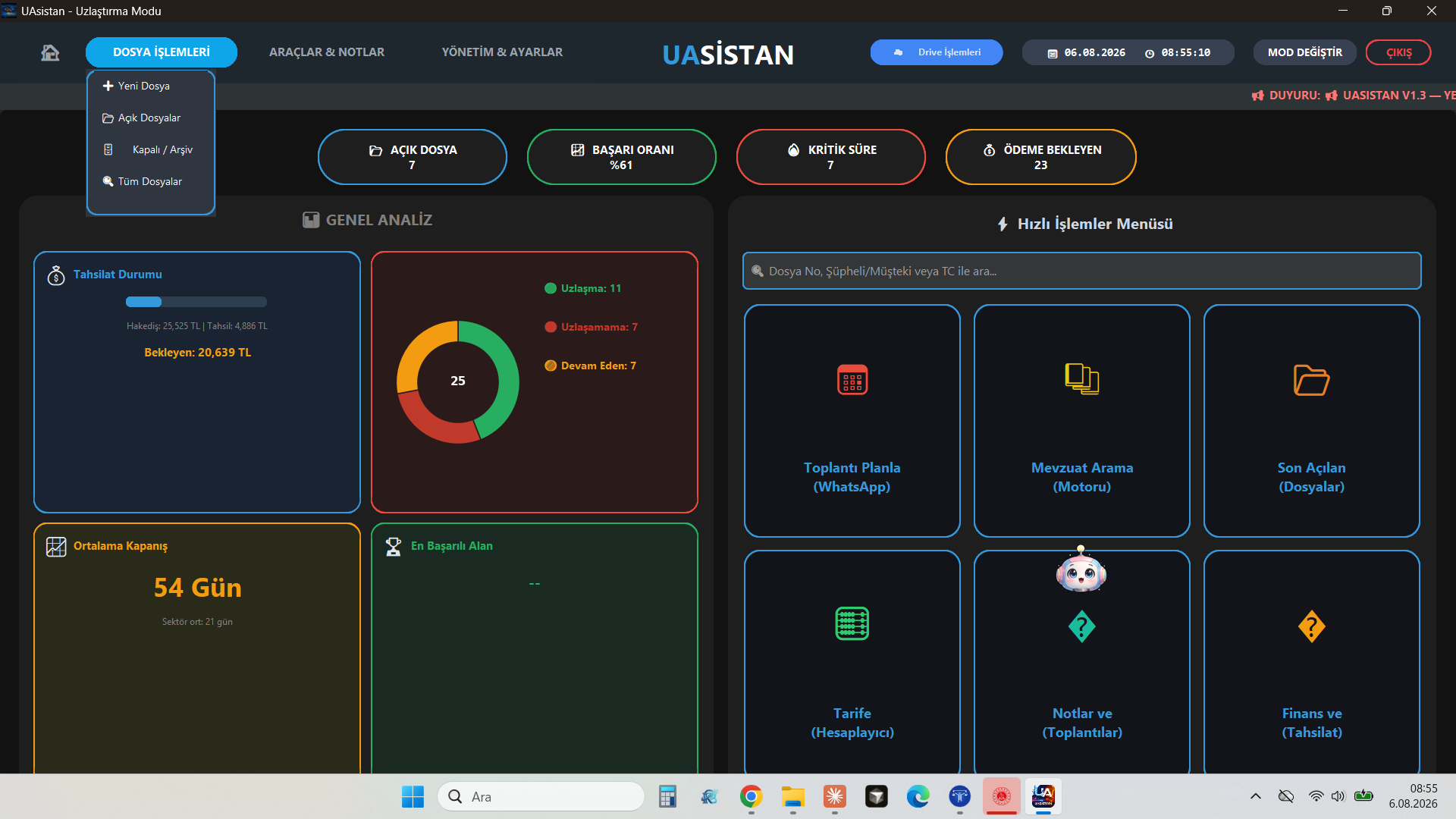
Program açıldığında karşınıza gelen ana ekran, tüm işlerinizin özetini ve en sık kullanılan kısayolları bir arada sunar.
Üst İstatistik Kartları
Ekranın üstündeki dört kart işinizin genel durumunu anında gösterir; kartlara tıklayarak ilgili listeye geçebilirsiniz:
- Açık Dosya: hâlâ süreci devam eden dosya sayınız.
- Başarı Oranı: uzlaşma/anlaşma ile sonuçlanan dosyalarınızın oranı.
- Kritik Süre: süresi dolmak üzere olan dosyalarınız.
- Ödeme Bekleyen: ücreti henüz tahsil edilmemiş dosyalarınız.
Genel Analiz & Hızlı İşlemler
Sol taraftaki grafikler tahsilat durumunuzu, dosya dağılımınızı, ortalama kapanış sürenizi ve en başarılı olduğunuz alanı görselleştirir. Sağ taraftaki kutucuklar ise en çok kullanılan araçlara (Toplantı Planla, Mevzuat Arama, Son Açılan, Tarife, Notlar, Finans) tek tıkla erişim sağlar.
En üstteki arama kutusuna dosya numarası, taraf adı veya T.C. kimlik numarası yazarak dosyalarınızda anında arama yapabilirsiniz.
4.Yeni Dosya Oluşturma
Yeni bir dosyayı en hızlı şekilde, UYAP'tan indirdiğiniz UDF/PDF belgesini programa okutarak açabilirsiniz. Program taraf bilgilerini ve dosya numaralarını otomatik doldurur.
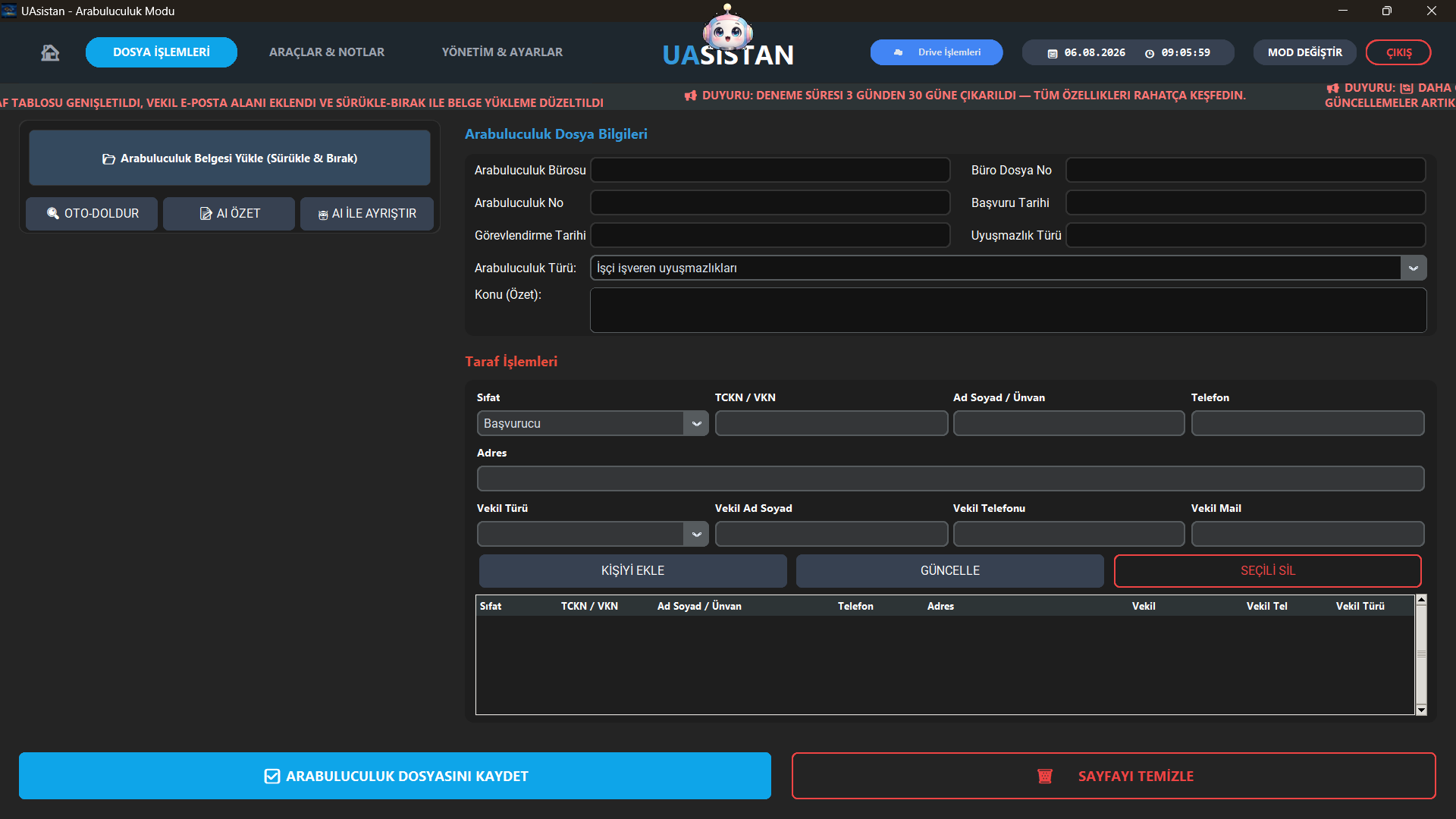
- Ekranı açın: Üst menüden “DOSYA İŞLEMLERİ → Yeni Dosya” seçin.
- Belgeyi yükleyin: Sol üstteki alana UYAP belgesini (.udf) veya PDF'i sürükleyip bırakın; ya da “Belge Yükle” butonuyla seçin. Birden fazla belge yükleyebilirsiniz.
- Otomatik doldurun: “OTO-DOLDUR” butonuna basın; program belgeyi okuyup dosya numaralarını ve tarafları yerleştirir. (Daha ayrıntılı ayrıştırma için “AI İLE AYRIŞTIR” kullanılabilir.)
- Bilgileri kontrol edin: Otomatik gelen başsavcılık/büro, dosya no, suç/uyuşmazlık türü ve tarihleri kontrol edip gerekirse düzeltin.
- Tarafları düzenleyin: Sağ paneldeki forma sıfat, T.C./VKN, ad-soyad, telefon, adres ve varsa vekil bilgilerini girip “KİŞİYİ EKLE” ile listeye ekleyin.
- Kaydedin: Alttaki “DOSYAYI KAYDET VE OLUŞTUR” butonuna basın. Program dosyayı kaydeder ve masaüstünüzde bu dosyaya özel arşiv klasörü oluşturur.
Yeni özellik: Vekil bilgilerine artık “Vekil Mail” alanı eklendi. Ayrıca belgeyi sürükle-bırak ile yüklerken içeriği aynı ekranda önizleyebilirsiniz.
5.Belge Oluşturma
UAsistan'ın en güçlü yanı, süreç boyunca ihtiyaç duyacağınız tüm resmî belgeleri hazır şablonlardan, sizin ve tarafların bilgileriyle doldurarak saniyeler içinde üretmesidir. Belgeler dosyanın detay ekranından oluşturulur.
5.1. Dosya Detayını Açma
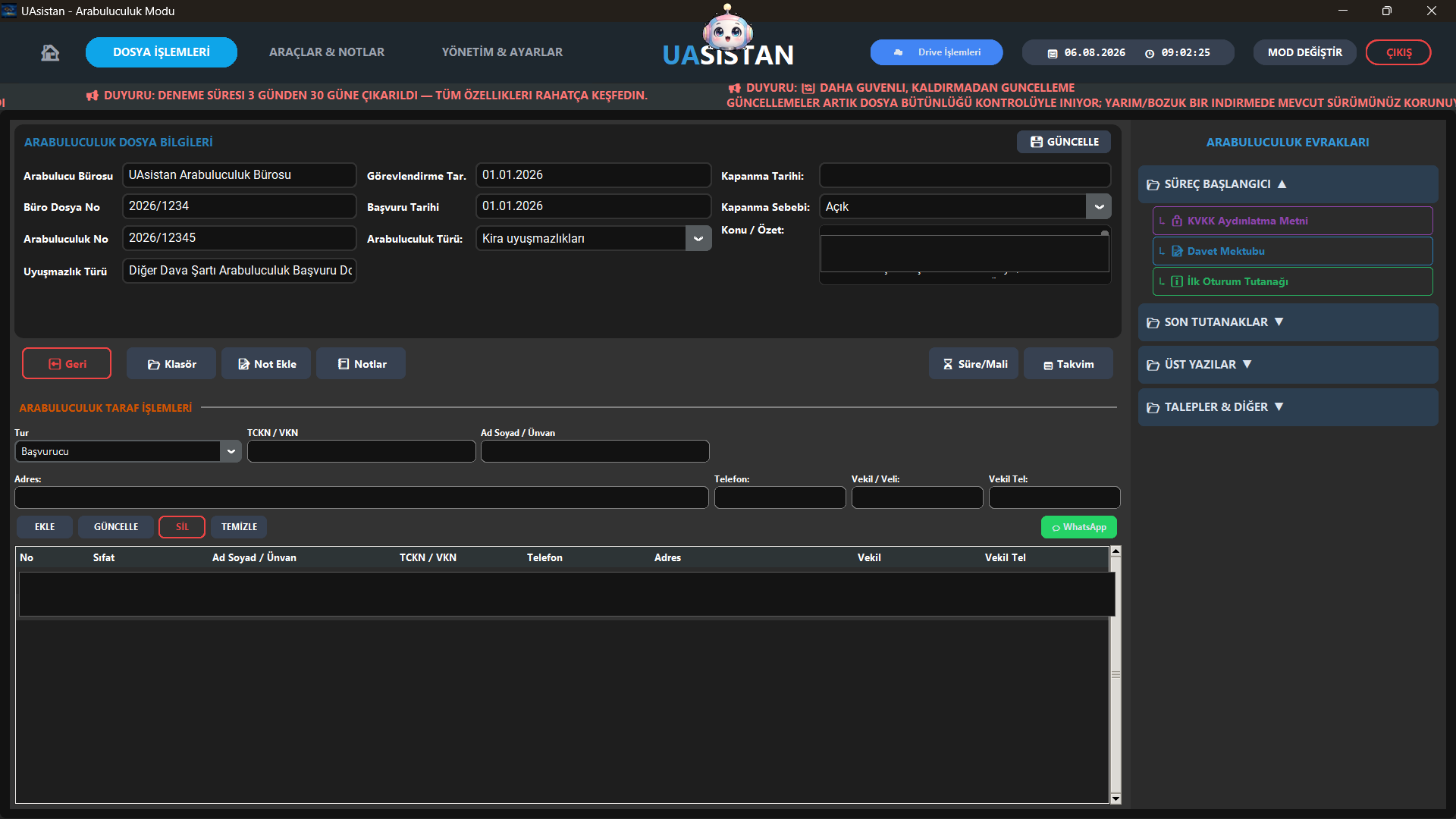
“DOSYA İŞLEMLERİ → Açık Dosyalar” listesinden dosyaya çift tıklayın ya da ana paneldeki aramadan bulun. Karşınıza dosya detay ekranı gelir.
5.2. Evrak Kategorileri
Detay ekranının sağındaki “EVRAKLAR” paneli belgeleri süreç sırasına göre gruplar:
- Süreç Başlangıcı: KVKK Aydınlatma Metni, Davet Mektubu, İlk Oturum Tutanağı.
- Son Tutanaklar: Anlaşma Tutanağı, Anlaşamama Tutanağı.
- Üst Yazılar: Daire Başkanlığına ve İdari İşlere yazılan resmî üst yazılar.
- Talepler & Diğer: Telefon / Nüfus Kayıt / Adres Sorgu talepleri, Harcama Pusulası.
5.3. Bir Belge Üretmenin Adımları
- Belgeyi seçin: Sağ panelden üretmek istediğiniz belgeye (ör. “Davet Mektubu”) tıklayın.
- Bilgileri girin: Açılan pencerede belgeye göre gereken bilgileri girin — Davet için toplantı tarihi/saati/yeri; KVKK ve sorgularda hangi tarafların ekleneceğini; son tutanaklarda anlaşma detayı veya anlaşamama nedenini.
- Biçimi seçin: Bazı belgelerde çıktı biçimi sorulur — UYAP'a yüklemek için “UYAP (.udf)”, yazdırmak/paylaşmak için “PDF”.
- Oluşturun: “OLUŞTUR” butonuna basın; şablondaki tüm alanlar (sizin bilgileriniz + taraf bilgileri + girdiğiniz toplantı bilgileri) otomatik dolar.
- Kaydedin ve açın: Program “Dosya Kaydedildi… Açmak ister misiniz?” diye sorar. “Evet” derseniz belge UYAP Doküman Editörü'nde (.udf) veya Word'de / PDF görüntüleyicide açılır.
Belgeler masaüstünüzdeki “UAsistan_Arsiv” klasörü altında, her dosya için ayrı klasörde saklanır. Detay ekranındaki “Klasör” butonuyla bu klasörü doğrudan açabilirsiniz.
Belgenin doğru dolabilmesi için (a) “Kişi Bilgileri”nizin girilmiş ve (b) dosyadaki tarafların eksiksiz eklenmiş olması gerekir. Eksik bilgi, belgede boş alanlara yol açar.
6.Toplantı Planlama ve WhatsApp Daveti
Ana paneldeki “Toplantı Planla (WhatsApp)” kısayolu, seçtiğiniz dosya için adım adım bir görüşme daveti hazırlayıp taraflara WhatsApp'tan göndermenizi sağlar.
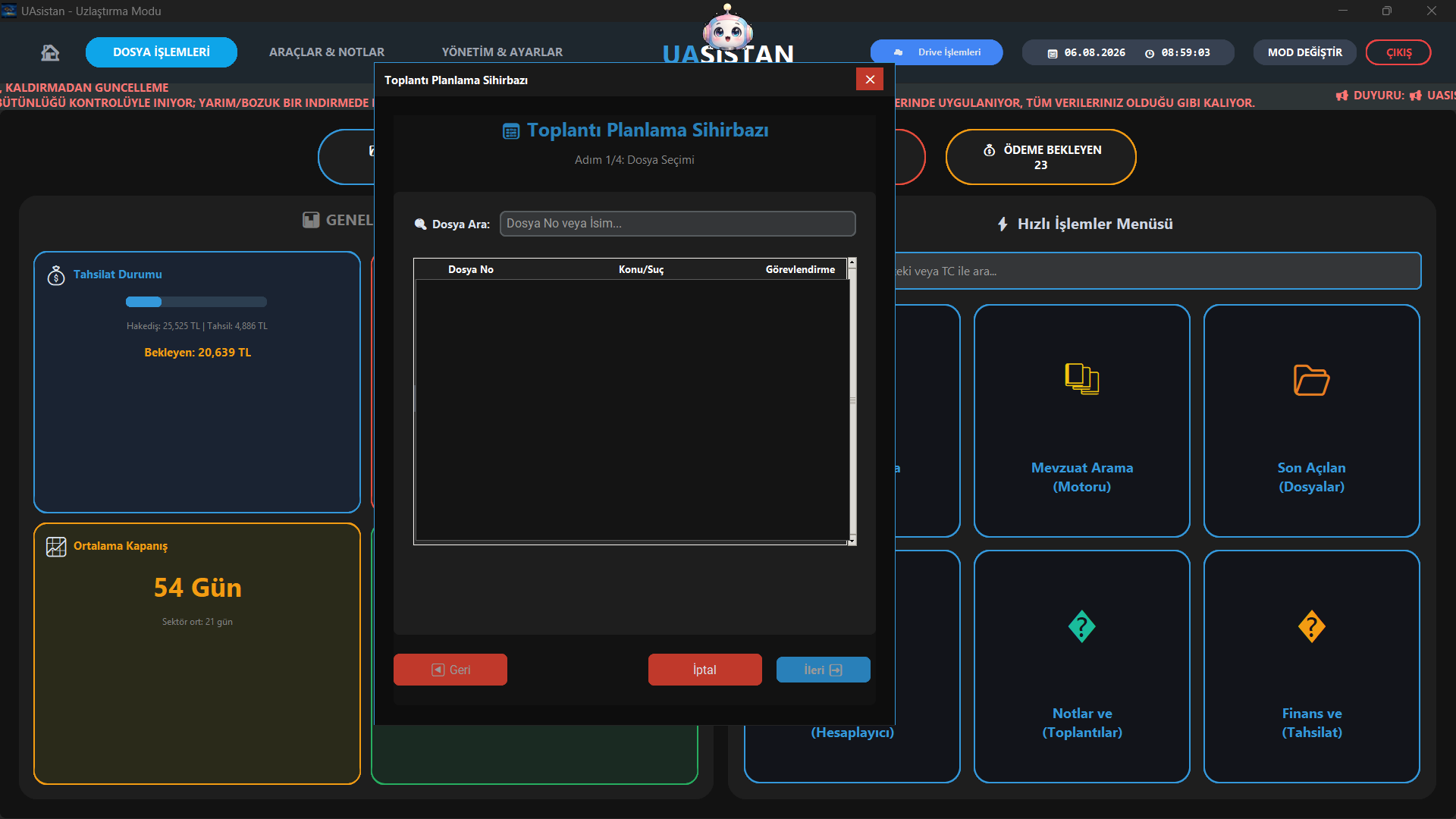
- Dosya Seçimi: Listeden veya aramadan dosyayı seçip “İleri” deyin.
- Toplantı Bilgileri: Sihirbaz tarih/saat, katılacak taraflar ve mesaj şablonunu (davet / hatırlatma / bilgilendirme) sorar.
- Gönderim: Hazırlanan mesaj, seçtiğiniz tarafların numaralarına, her birinin adı otomatik yazılarak WhatsApp'tan gönderilir.
7.Tarife Hesaplayıcı
Resmî Gazete'de yayımlanan güncel (2026) tarifeye göre hak ettiğiniz ücreti otomatik hesaplar. Her iki modda da ana paneldeki “Tarife (Hesaplayıcı)” kısayolundan açılır.
Uzlaştırma Modu
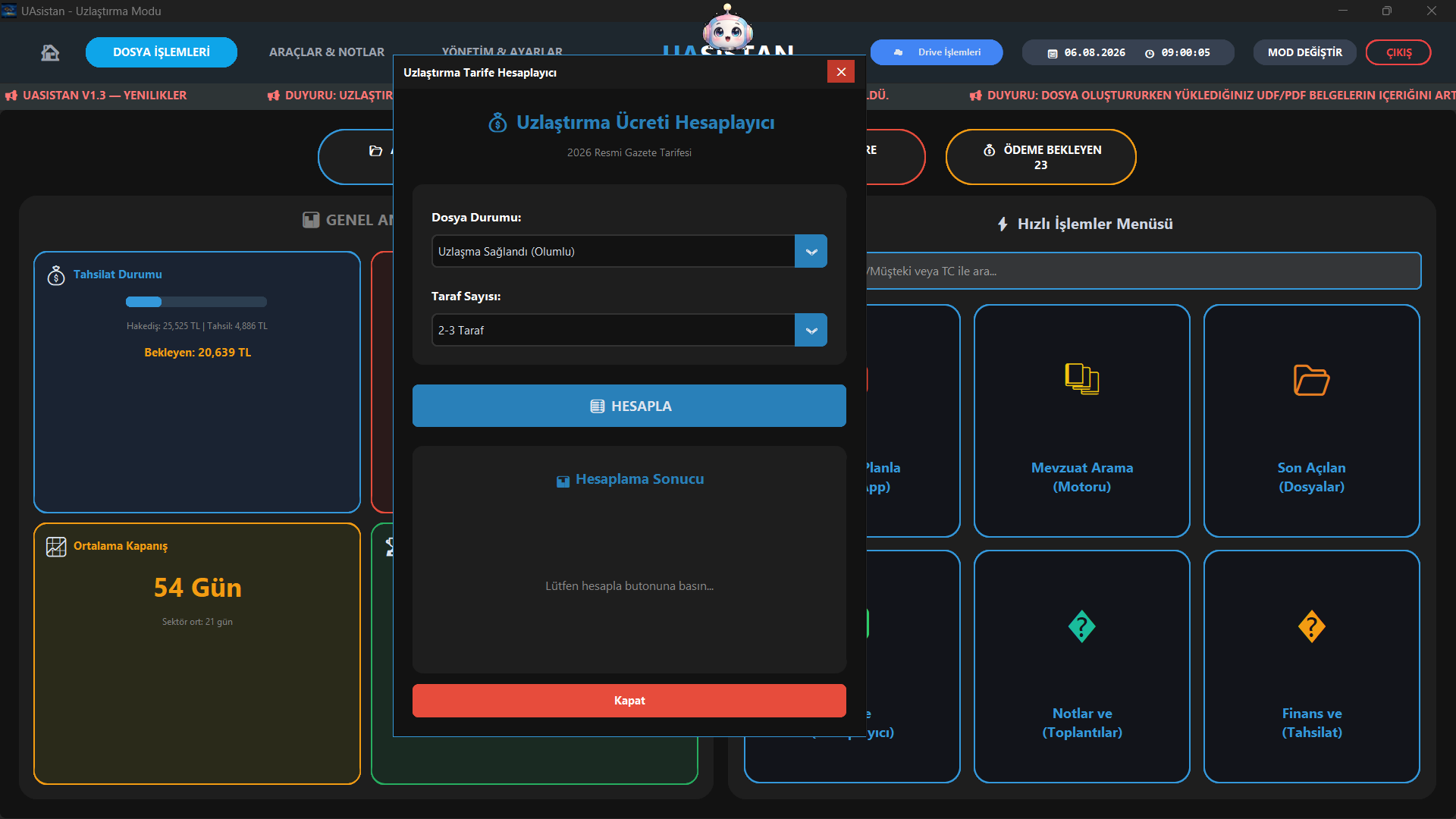
Dosyanın sonuçlanma şeklini ve taraf sayısını seçip “HESAPLA” butonuna basmanız yeterlidir; hak edilen ücret anında hesaplanır.
Arabuluculuk Modu
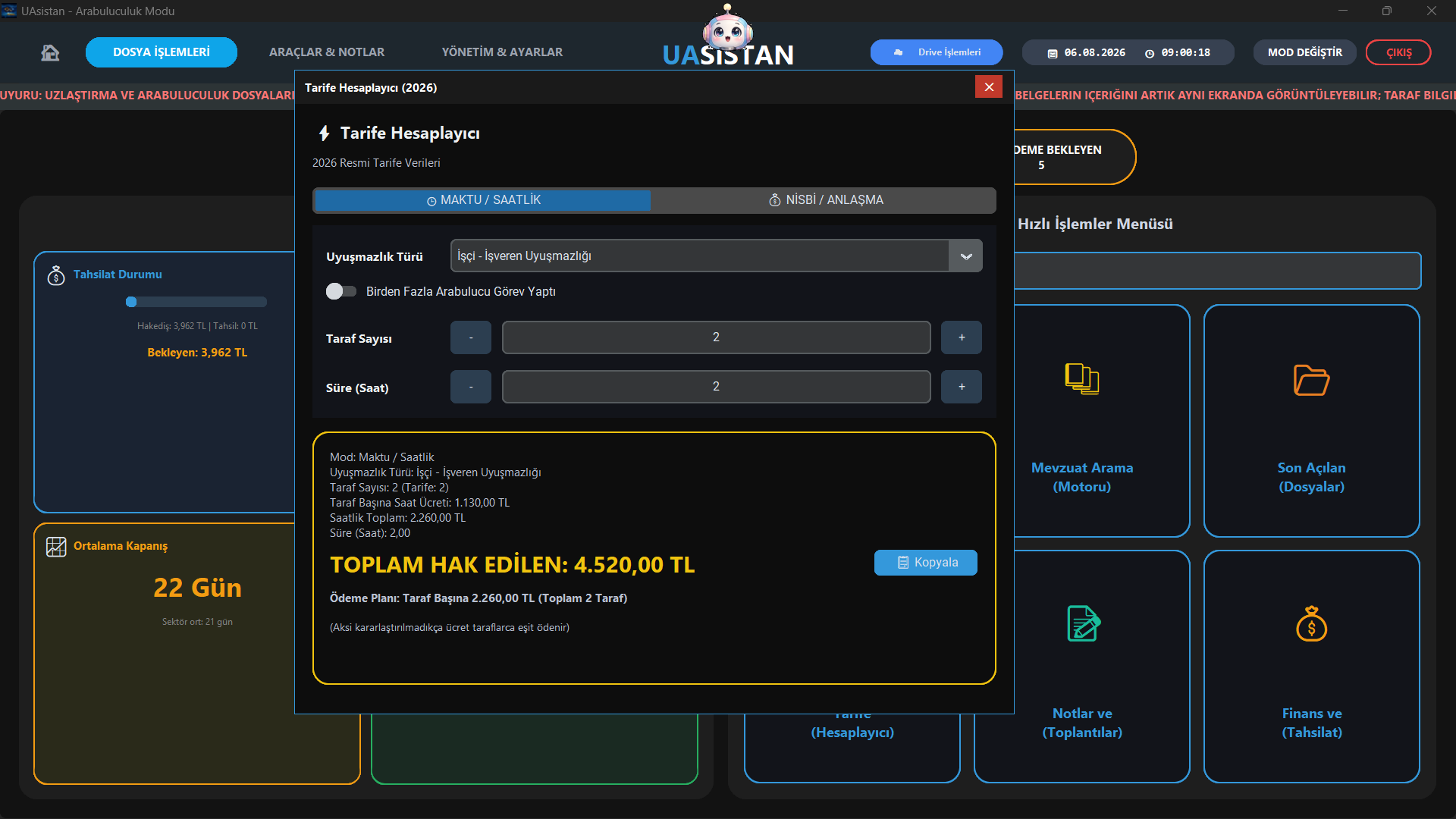
- Maktu / Saatlik: uyuşmazlık türü, taraf sayısı ve süreyi girersiniz; toplam ücret ve taraf başına ödeme planı hesaplanır.
- Nisbi / Anlaşma: anlaşma tutarı üzerinden nispi ücret hesaplaması yapar.
Hesaplama sonucunu “Kopyala” butonuyla panoya alıp tutanaklarınıza yapıştırabilirsiniz.
8.Mevzuat Arama Motoru
Sık başvurulan mevzuat metinlerine program içinden, tarayıcıya gerek kalmadan ulaşmanızı sağlar.
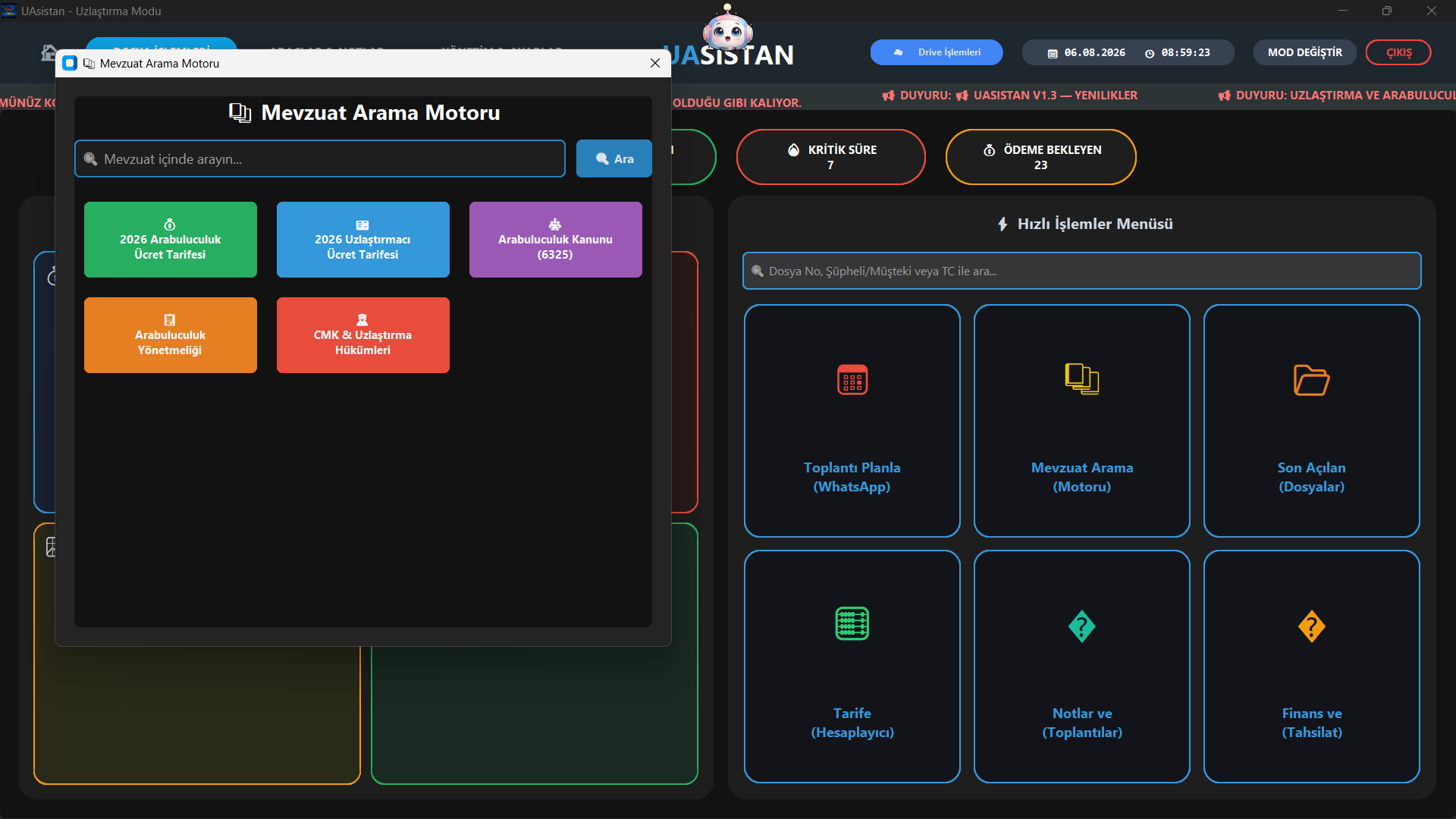
- Hazır Kısayollar: 2026 Ücret Tarifeleri, Arabuluculuk Kanunu (6325), Arabuluculuk Yönetmeliği, CMK & Uzlaştırma Hükümleri.
- Serbest Arama: anahtar kelime yazıp mevzuat metinleri içinde arama yapabilirsiniz.
9.Raporlama ve Durum Analizi
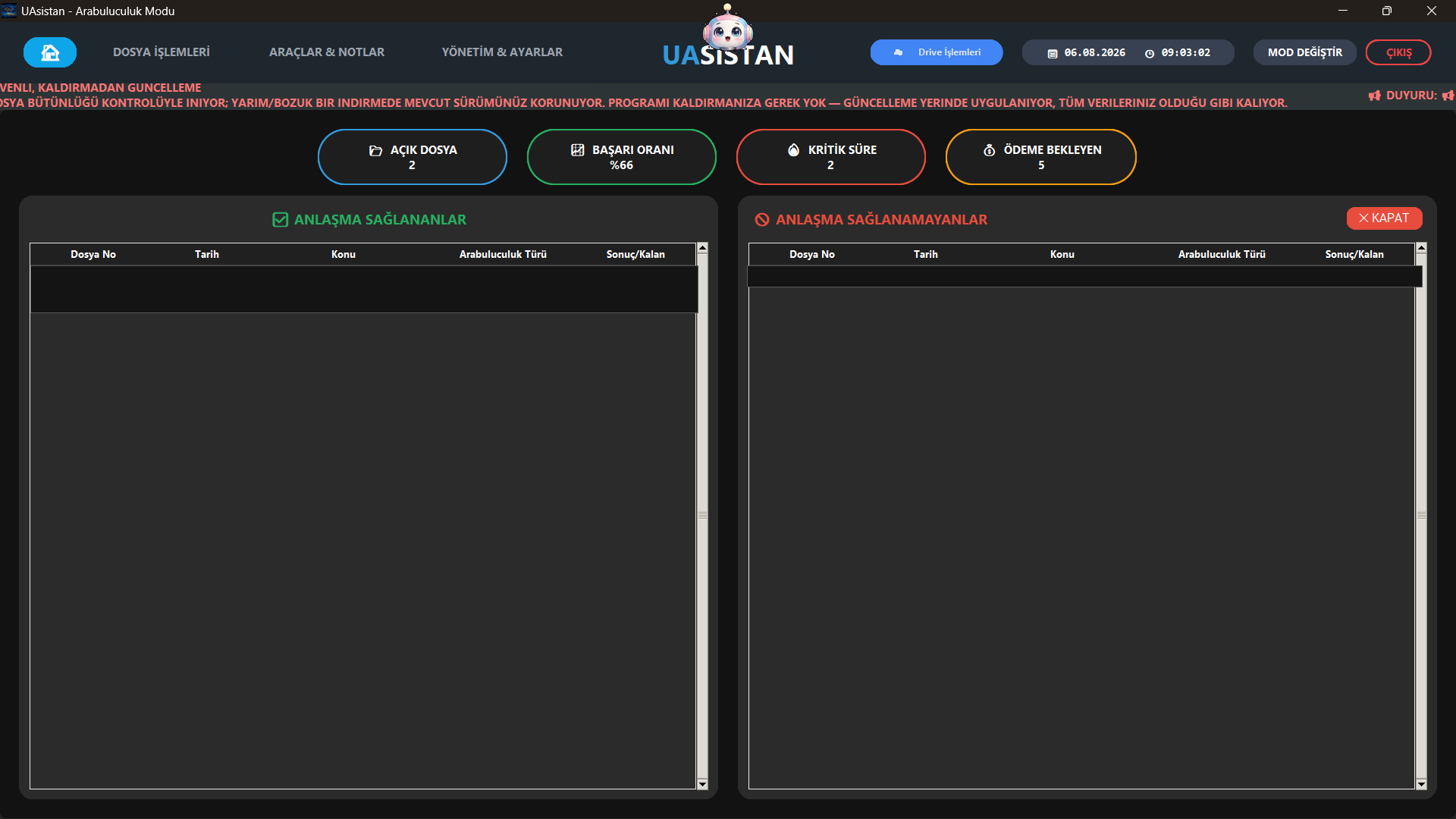
9.1. Başarı Analizi
Ana paneldeki “Başarı Oranı” kartına tıkladığınızda, anlaşma sağlanan ve sağlanamayan dosyalarınız yan yana iki liste hâlinde gösterilir.
9.2. Durum Analizi Tablosu
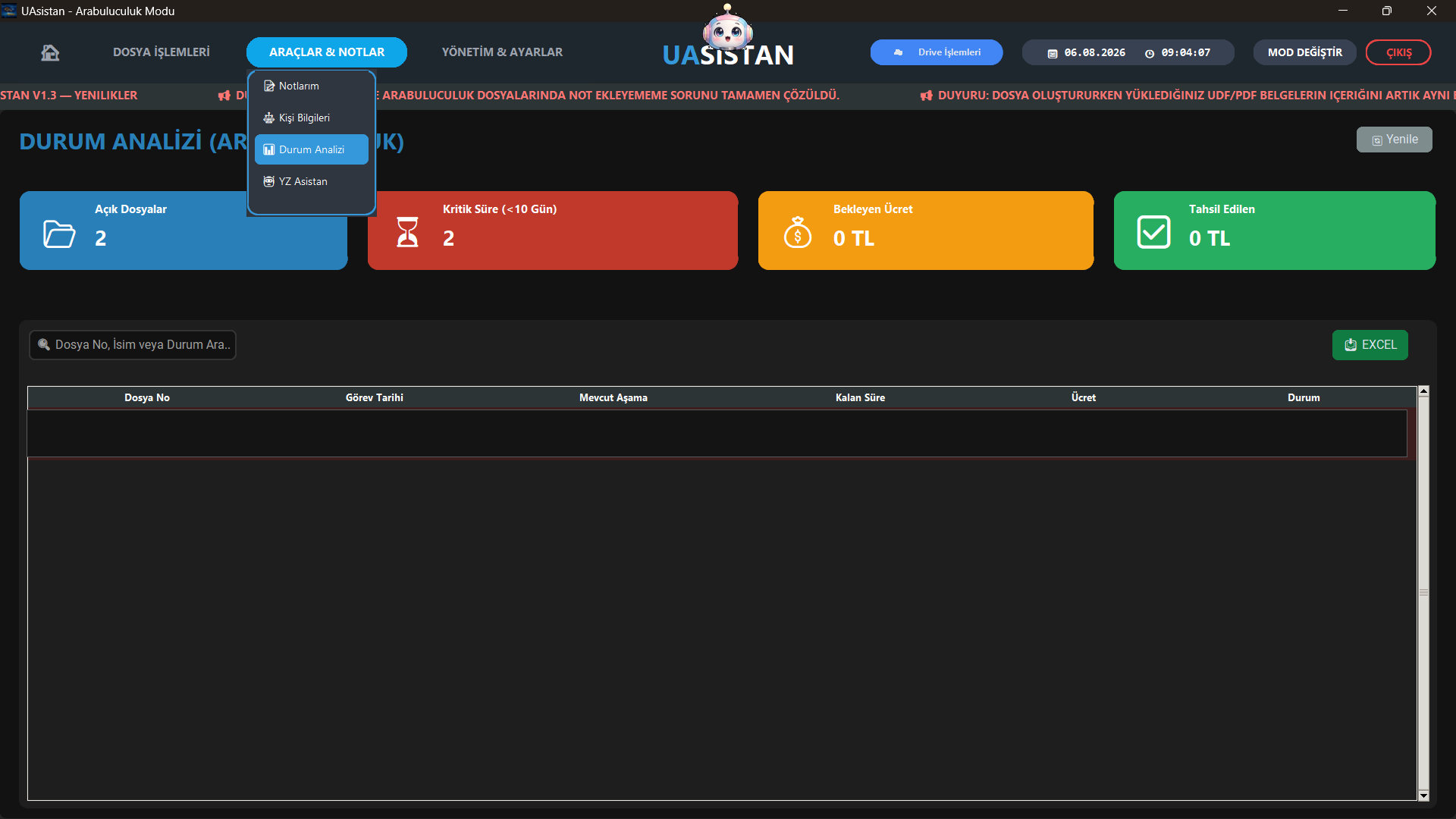
“ARAÇLAR & NOTLAR → Durum Analizi” ekranı; açık dosyalarınızı, kritik süreleri, bekleyen ve tahsil edilen ücretleri tek tabloda toplar ve “EXCEL” butonuyla dışa aktarmanıza imkân verir.
10.Yönetim & Ayarlar
Programın genel ayarları, belge şablonları, yedekleme ve güncelleme işlemleri bu menü altında toplanmıştır.
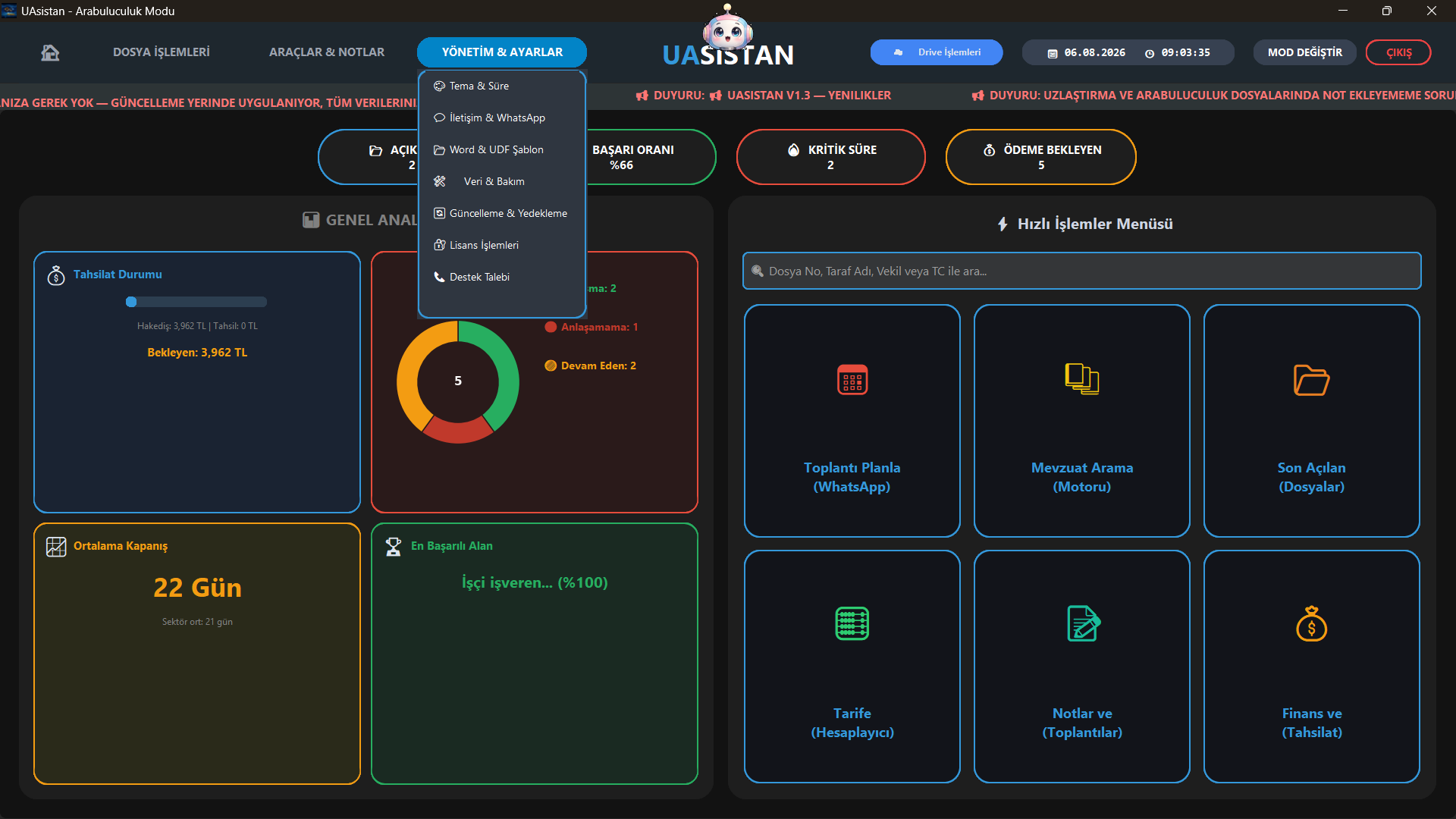
- Tema & Süre: görünüm teması ve süre uyarı ayarları.
- İletişim & WhatsApp: WhatsApp mesaj şablonlarınız.
- Word & UDF Şablon: davet ve diğer tüm belge şablonlarının listesi.
- Veri & Bakım: veritabanı bakım işlemleri.
- Güncelleme & Yedekleme: program güncelleme ve yedek alma.
- Lisans İşlemleri / Destek Talebi: lisans bilgileri ve destek.
Belge Şablonları
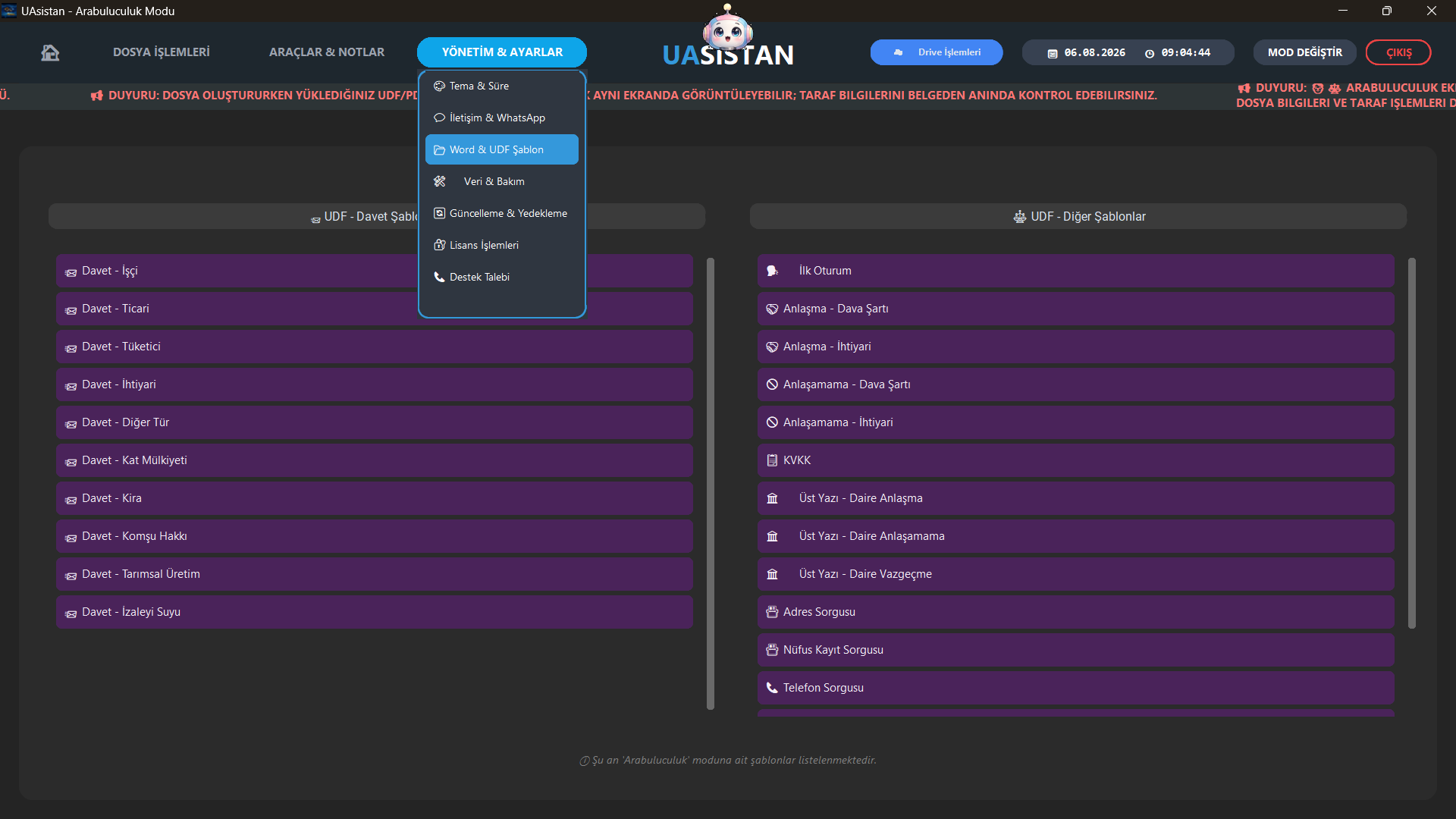
Bu ekran programın üretebildiği tüm belgeleri gösterir: solda uyuşmazlık türüne göre davet mektubu şablonları (İşçi, Ticari, Tüketici, Kira, Komşu Hakkı, Kat Mülkiyeti, Tarımsal Üretim, İzale-i Şuyu, İhtiyari, Diğer); sağda KVKK, Anlaşma/Anlaşamama tutanakları, Üst Yazılar ve Adres/Nüfus/Telefon sorgu talepleri.
11.Yedekleme, Güncelleme ve Veri Güvenliği
11.1. Yedek Alma
“YÖNETİM & AYARLAR → Güncelleme & Yedekleme” bölümünden “YEDEK AL” ile veritabanınızın kopyasını bilgisayarınıza kaydeder, “GOOGLE DRIVE'A YEDEKLE” ile buluta yükleyebilirsiniz. Düzenli yedek almanız önerilir.
11.2. Güncelleme
Aynı bölümdeki “GÜNCELLEMELERİ KONTROL ET” butonuyla programı en son sürüme yükseltebilirsiniz. Güncellemeler yerinde uygulanır:
- Programı kaldırmanıza veya yeniden kurmanıza gerek yoktur.
- Yalnızca değişen dosyalar indirilir ve bütünlük kontrolünden geçer.
- Tüm dosyalarınız, taraflar, notlarınız ve ayarlarınız olduğu gibi korunur.
Eski bir sürümden birkaç sürüm atlayarak geçseniz bile verileriniz korunur ve otomatik olarak yeni yapıya uyarlanır. Güncelleme, kullanıcı verinize (veritabanı dosyasına) asla dokunmaz.
12.Destek
Bir sorunla karşılaşırsanız veya öneriniz olursa, “YÖNETİM & AYARLAR → Destek Talebi” bölümünden bize doğrudan ulaşabilirsiniz. Ekibimiz en kısa sürede dönüş yapacaktır.
İyi çalışmalar dileriz. — UAsistan Ekibi